 Eye-Able® visuelle Hilfe
Reflexionstool digitales Arbeiten
Gemeinsam digital arbeiten – Reflexionstool zum Download
& schön, dass du da bist!
Du hast Interesse Medienprojekte auch bei dir im Juz umzusetzen? Dann bist du hier genau richtig! In diesem JAm wird dir gezeigt, welche coolen Medienprojekte umgesetzt werden können und was alles möglich ist.
Die Projekte sollten alle möglichst inklusiv umgesetzt werden. Bei den meisten Projekten ist das auch möglich. Eine Checkliste zur Barrierefreiheit findet ihr hier: Checkliste barrierefreie Veranstaltung. Achtet auch schon bei der Gestaltung der Flyer darauf zu deklarieren, welchen Menschen Unterstützung angeboten werden kann und welchen keine Unterstützung geboten werden kann. Zu den einzelnen Projekten werden noch Hinweise gegeben, wie ihr eure Projekte barrierearm gestalten könnt.
Für die Projekte wird teilweise Equipment benötigt (z.B. Roboter, Greenscreen, …), das kann aber alles beim Medienverleih des BezJR ausgeliehen werden: Medienverleih – Bezirksjugendring Unterfranken
Im Folgenden siehst du die einzelnen Projekte mit den jeweiligen Erklärungen aufgelistet. Viel Spaß! 🙂
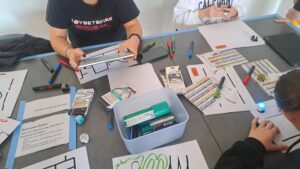
Equipment: Ozobots, Stifte (sind inkludiert), Papier, Übungsvorlagen (sind inkludiert)
Mit den kleinen Ozobots können Kinder und Jugendliche spielerisch die Welt des Programmierens und der Robotik entdecken. Die Ozobots sind kleine Roboter, die mit verschiedenen Farben und Strichvariationen programmiert werden können. So kann ein eigener kreativer individueller Parkour entworfen werden.
Die kleinen Roboter werden per USB geladen. Zum Starten drückt ihr beide Knöpfe an der Seite, bis der Ozobot hellblau leuchtet. Der Ozobot hat im unteren Bereich einen Sensor. Darüber erkennt er Farben. Schwarz ist die Grundlinie. Mit unterschiedlichen Kombinationen aus Rot, Grün und Blau können den Ozobots Befehle gegeben werden. Welche Kombinationen alle möglich sind könnt ihr der Farbencodekarte entnehmen: Farbcodekarte Ozobots
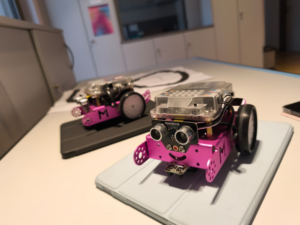
Equipment: mBots, Tablets, Beispielparkour (ist inkludiert)
Die mBots sind kleine fahrbare Roboter, welche mit verschiedenen Sensoren ausgestattet sind, wie beispielsweise Ultraschallsensoren zur Erkennung von Hindernissen. Die Steuerung bzw. Programmierung läuft über sogenannte Bausteine, womit die Programmierung relativ intuitiv ist. Es gibt verschiedene Bausteine für beispielsweise Bewegungen, Fühlen oder Daten. Diese Bausteine können per Drag & Drop aneinandergereiht (oder kombiniert) werden, um den mBot die jeweilige Handlung ausführen zu lassen.
Eine ausführliche Anleitung findet ihr hier: Anleitung-MBots
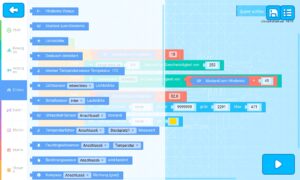
Die Software zur Steuerung der mBots findet ihr: mBlock: Free Coding Software|Makeblock. Auf dieser Seite findet man auch alle anderen Software Anwendungen, die zur Verfügung stehen. Das Design ist immer ein bisschen anders, aber die Funktionen überschneiden sich. Wenn ihr es über Tablets/Smartphones machen wollt, müsst ihr die „mBlock Blockly“ App nutzen – die findet ihr im App- und Play-Store. Man kann die mBots theoretisch auch auf dem PC Programmieren.
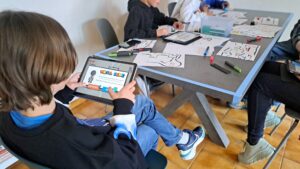
Equipment: Tablets/Smartphones, Papier, Stifte
Mit „Draw your game“ kann man sein eigenes „Jump and Run“ bauen. Ähnlich zu Super Mario nur zum selbst zeichnen. Es gibt „Draw your Game“ für iOS und Android. Die modernen Versionen haben sich leicht verändert und enthalten leider InApp-Käufe. Wenn ihr den klassischen Look wollt, gibt es unter Android die Legacy Version, die allerdings einmalig 4,79 € kostet.
Wie funktioniert’s: Zunächst wird der Parkour auf Papier gemalt, der dann mit dem Tablet oder Smartphone abfotografiert wird. Die App konvertiert das Gemalte dann in einen virtuellen Parkour. In der App könnt ihr den Parkour nochmal bearbeiten. Ausführlicher wird das nochmal in folgendem Video erklärt: Wie erstelle ich ein eigenes Spiel mit der App „Draw Your Game“?
Inklusion: mit rollstuhlgerechten Tischen können auch Menschen im Rollstuhl teilnehmen; mit einer/einem Dolmetscher:in können auch nicht-deutschsprachige Menschen teilnehmen; das Projekt ist nicht geeignet für blinde Menschen und Menschen mit einer rot-grün-Schwäche
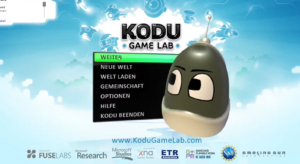
Equipment: Windows-PC, Kodu-Software
Eine Anwendung von Microsoft für Windows-PCs. Damit lassen sich spielerisch eigene 3D-Welten bauen. Ein ausführliches Tutorial der JUKUZ Medienwerkstatt aus Aschaffenburg findet ihr hier: Kodu Game Lab Einführungs-Tutorial
Inklusion: mit rollstuhlgerechten Tischen können auch Menschen im Rollstuhl teilnehmen; das Projekt ist nicht geeignet für blinde Menschen
Equipment: Greenscreen, Tablet/Smartphone, App „Greenscreen by Do Ink“, Stativ (empfohlen)
Mit der App „Greenscreen by Do Ink“ steht weniger das Gestalten eines Hintergrund im Vordergrund, sondern das Fotografieren vor einem Greenscreen mit einem ausgewählten Fotohintergrund. Neben Fotos könnt ihr auch eigene Videos vor dem Greenscreen erstellen. Eine genaue Anleitung zur Benutzung der App findet ihr hier: Erstellen von Bilder & Videos mit der App „Greenscreen by Do Ink“ auf dem iPad
Inklusion: mit einer/einem Dolmetscher:in können auch nicht-deutschsprachige Menschen teilnehmen; das Projekt ist nicht geeignet für blinde Menschen
Equipment: Tablet von Apple
Eine App für Apple Geräte. Mit ihr lassen sich schnell und simpel eigene Musikstücke aus vorgefertigten Elementen zusammensetzen. Auf einer tieferen aber oftmals kostenpflichtigen Ebene der App, lassen sich auch eigene Sounds und mehr Effekte hinzufügen. Die App dient gut als Einstieg um die Grundlegende Komposition von Musikstücken spielerisch verstehen zu lernen.
Eine Anleitung findest du hier: Anleitung-Launchpad. Und hier ein kurzes Video, was alles möglich ist mit Launchpad: Launchpad – Remix Music & Make Beats – Let’s Explore & Play – Live iPad Demo
Inklusion: mit rollstuhlgerechten Tischen können auch Menschen im Rollstuhl teilnehmen; mit einer/einem Dolmetscher:in können auch nicht-deutschsprachige Menschen teilnehmen; das Projekt ist nicht geeignet für blinde Menschen
Equipment: Tablet
Mit Nodebeat lassen sich Elemente elektronischer Musik spielerisch mixen. Der Track kann aufgenommen und geteilt werden. Die verschiedenen musikalischen Elemente der App sind:
Je weiter entfernt die Punkte von den Knoten liegen, desto seltener werden sie abgespielt. Die App lädt sehr zum Ausprobieren ein. Hier ist eine kurze Demo dargestellt, welche Möglichkeiten sich in Nodebeat umsetzen lassen: NODE BEAT (App Demo, No Talking)
Inklusion: mit rollstuhlgerechten Tischen können auch Menschen im Rollstuhl teilnehmen; mit einer/einem Dolmetscher:in können auch nicht-deutschsprachige Menschen teilnehmen; das Projekt ist nicht geeignet für blinde Menschen
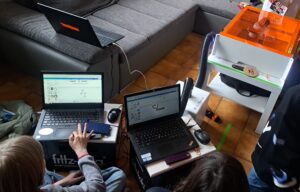
Equipment: Lasercutter, Laptop oder PC mit LAN-Kabel-Anschluss, Druckmaterialen
Den Lasercutter Mr. Beam 2 haben wir aktuell nicht regulär im Verleih, da er gewartet werden muss (Stand Mai 2026). Sobald dies geschehen ist, könnt ihr den Lasercutter aber wieder beim Medienverleih ausleihen! Der Lasercutter darf nur nach einer persönlichen Einweisung und Anwendung zusammen mit der Medienfachberatung vereinzelt verliehen werden. Trägermaterial muss selbst angeschafft werden.
Zum Dateiformat: Der Lasercutter kann PNGs erkennen und graviert die Farben in unterschiedlicher Intensität. Es können also auch farbige Bilder genutzt werden. Das beste und klarste Ergebnis bekommt man aber:
Welche Materialien und Farben können gut bearbeitet werden?
Die Farbe des Trägermaterials ist entscheidend für das Laserergebnis. Besonders gut können dunkle Farben mit viel blauem Licht bearbeitet werden. Weiße oder helle Materialien sind weniger geeignet. Wir haben am liebsten Filz und Kork genutzt.
Inklusion: mit rollstuhlgerechten Tischen können auch Menschen im Rollstuhl teilnehmen; mit einer/einem Dolmetscher:in können auch nicht-deutschsprachige Menschen teilnehmen; das Projekt ist nicht geeignet für blinde Menschen